


应用介绍
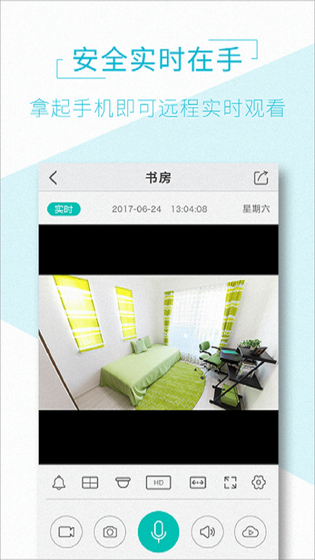
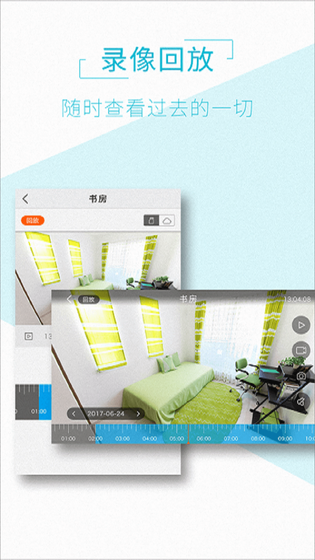
AView 是一款配合网络摄像机使用的远程监控应用。手机连上 Wi-Fi 或移动网络后,就能随时查看 IPC 等联网设备的实时画面;没有网络时,也可以通过热点枪机直接观看。画面支持抓拍、录像和回放,内置语音对讲;借助 N2N 物联云服务即插即用,绑定设备后即可远程连接。NVR 支持四屏同看,检测到异常移动时,应用会向手机推送提醒。用户外出时,也能照看家中、店铺与办公场所。
AView手机版怎么添加设备
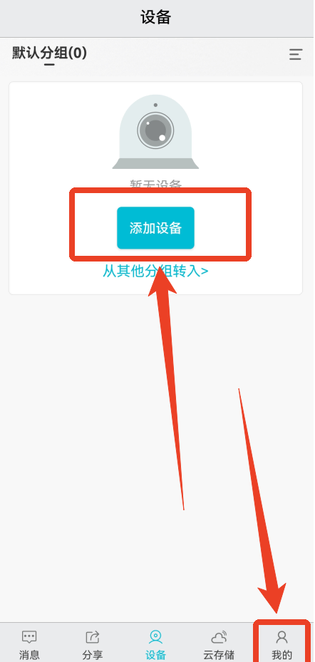
1、第一种方法,点击下方【设备】前往设备界面,点击【添加设备】。直接扫描设备机身或者设备界面上的二维码。
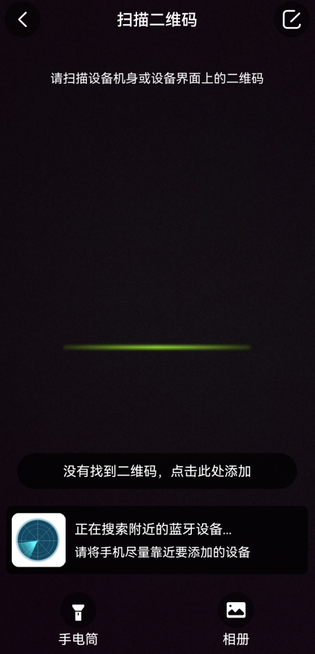
2、第一种方法不行的话就点击扫码界面上的【没有找到二维码,点击此处添加】。有很多其他可以连接的方法。
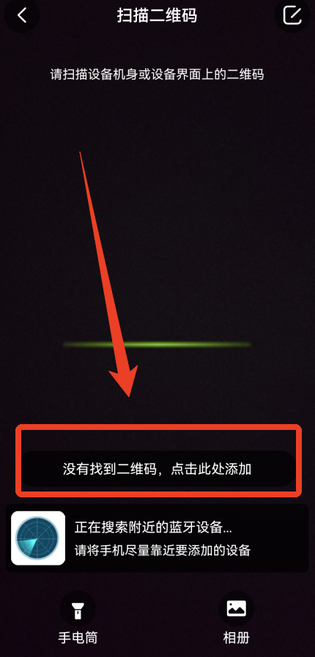

3、使用WiFi联网的设备可以使用以下方法
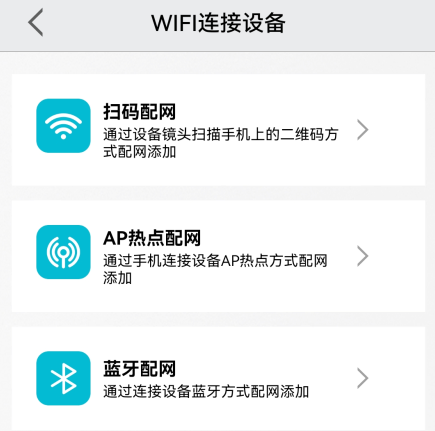
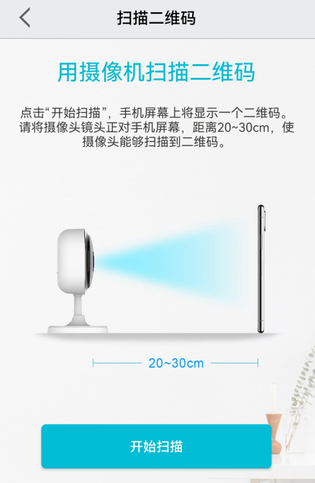
1)扫码配网,通过设备镜头扫描手机上的二维码方式配网添加。
设备通电后听到“请打开手机客户端进行WiFi配置”就点击下方的【我已经听到语音提示】。

输入WiFi密码并点击下一步,用摄像机扫描手机上的二维码就可以了。
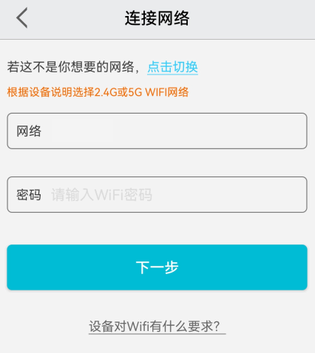

2)AP热点配网,通过手机连接设备AP热点方式配网添加。
输入网络密码后点击下一步,连接设备热点后跟着指引继续操作。
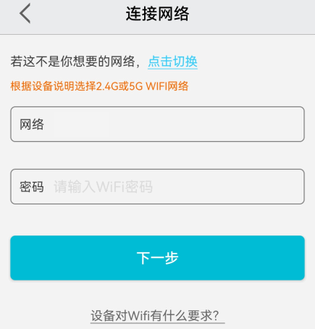

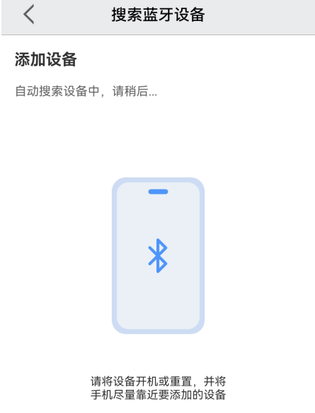
3)蓝牙配网,通过连接设备蓝牙方式配网添加
软件会自动搜索附近开启的设备,搜索到后跟随指示操作即可。
4、使用4G卡联网的设备可以使用以下方法
1)将设备通电后听到“请扫码添加”,就可以点击【我已经听到语音提示】。

2)之后就用摄像头扫描手机上的二维码就行。
5、使用网线联网的设备可以使用以下方法
1)首先确保设备已经连上电源,设备和路由器也需要用网线连接好。点击【我已连接好】。

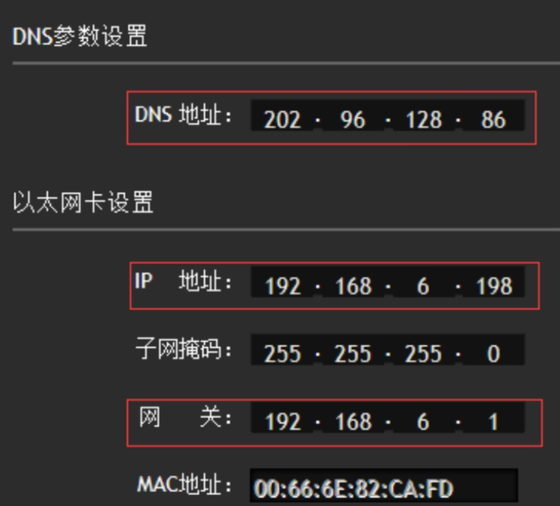
2)正确配置网络:DNS、IP地址及网关等
配置方法:
打开IE浏览器,通过设备IP访问设备WEB端。
进入设备网络设置,正确配置网络IP地址及网关等参数,确保设备能连接外网。
3)打开平台开关,刷新设备状态,知道状态显示“在线”,然后直接扫描下方的二维码即可。

6、局域网中搜索添加设备
1)确保设备已经连接电源,并且设备与手机连接同一个WIFI。

2)等待搜索局域网内的设备,搜索到后直接在列表内添加就可以了。

7、以上就是本站为大家带来的怎么添加设备的教程。
应用功能
- 实时预览:联网后即可查看远程 IPC 画面,Wi-Fi 与移动网络下都能打开。
- 抓拍录像:观看过程中可以随手抓拍或录制,保存后随时回放核对。
- 语音对讲:手机与摄像机双向通话,可直接与画面里的人说话。
- N2N 云服务:即插即用,绑定设备后不必另行配置网络即可远程连上。
- 四屏同看:NVR 多路画面在同一屏显示,单路可切换成全屏放大。
适用场景
- 看家护院:出门在外打开手机,查看家里客厅与院子的动静。
- 店铺值守:人不在店里时,用手机查看收银台和门口的实时情况。
- 办公巡查:管理员远程查看公司各区域画面,不必逐个房间走动。
- 临时无网:现场没有网络时,用手机直连热点枪机看实时画面。
- 家人照看:老人小孩在家时,通过对讲说上几句,确认当下的状态。